
요즘 컴퓨터 느려졌다고 느끼지 않으세요?
처음에는 날아다니던 컴퓨터가 어느 날부터인가 점점 느려지기 시작하죠. 문서 하나 여는 데도 시간이 오래 걸리고, 부팅도 느리고, 인터넷 창도 버벅거린다면 이제는 속도 향상 작업이 필요할 때예요.
하지만 포맷부터 떠올리시는 분들, 잠깐만요!
굳이 포맷하지 않아도 속도를 높일 수 있는 방법들이 많답니다. 지금부터 하나씩 알려드릴게요.
🧹 1. 시작 프로그램 정리로 부팅 속도 향상
컴퓨터 켤 때 시간이 오래 걸리는 가장 큰 이유 중 하나는 '시작 프로그램' 때문이에요. 부팅하자마자 실행되는 프로그램이 많으면 많을수록 느려질 수밖에 없죠.
✅ 설정 방법 (Windows 기준):
- Ctrl + Shift + Esc → 작업 관리자 실행
- '시작프로그램' 탭 클릭
- 불필요한 항목 ‘사용 안 함’ 설정

꼭 필요한 백신 프로그램만 켜두고, 나머지는 꺼주세요. 이거 하나만 해도 부팅 속도가 확 줄어들 거예요.
🧽 2. 임시 파일 & 저장공간 정리
임시 파일은 인터넷이나 프로그램을 쓸 때마다 쌓이는데요. 이게 누적되면 용량을 차지하면서 컴퓨터가 느려지게 됩니다.
✅ 정리 방법:
- Windows 검색창에 ‘디스크 정리’ 입력
- C드라이브 선택 → 임시 파일, 휴지통, 다운로드 파일 체크
- 확인 후 삭제

이 작업만으로도 저장 공간이 확 확보되고, 속도도 조금 더 빨라진답니다.
🔄 3. 디스크 조각 모음으로 읽기 속도 개선
디스크 조각 모음은 하드디스크에서 데이터가 여기저기 흩어져 있는 걸 정리하는 작업이에요. 마치 어질러진 방을 정리하는 느낌이죠.
✅ 실행 방법:
- Windows 검색 → '드라이브 조각 모음 및 최적화' 입력
- C 드라이브 선택 → ‘최적화’ 클릭
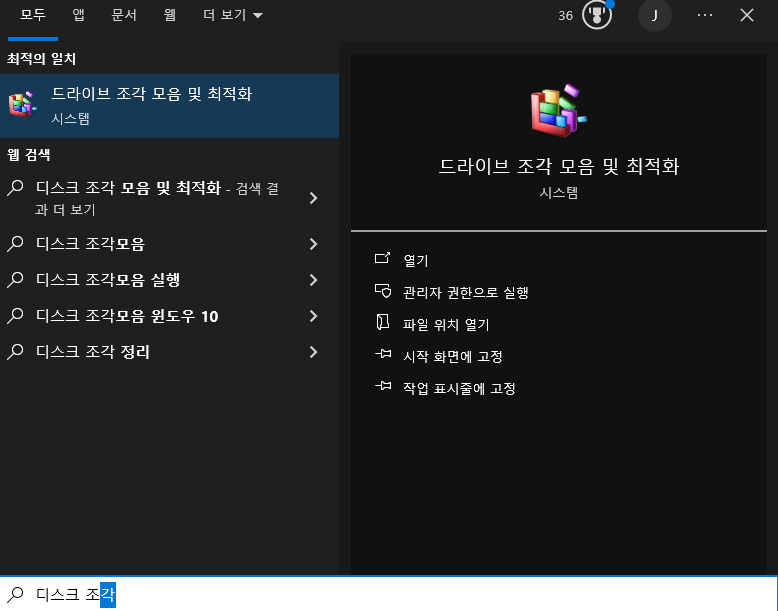
이 작업은 SSD가 아닌 HDD 사용자에게 특히 효과적이에요. SSD는 조각 모음이 필요하지 않다는 점도 기억해 주세요!
💡 4. 윈도우 업데이트 체크
간혹 윈도우 업데이트가 누락되면 시스템 최적화가 안 돼서 속도가 느려질 수 있어요. 보안상 이유뿐만 아니라, 성능 면에서도 중요해요.
✅ 확인 방법:
- 설정 → 업데이트 및 보안 → Windows 업데이트 → ‘업데이트 확인’

업데이트가 있다면 꼭 적용해 주세요. 버그나 느려짐이 해결되는 경우가 많답니다.
🧠 5. 램(메모리) 점검과 확장 고려
요즘 프로그램들이 무겁다 보니 램이 부족하면 느려질 수밖에 없어요. 특히 4GB 이하의 램을 쓰고 있다면 웹 브라우저만 여러 개 띄워도 버벅이죠.
✅ 확인 방법:
- 작업 관리자 → 성능 탭 → 메모리 사용량 확인
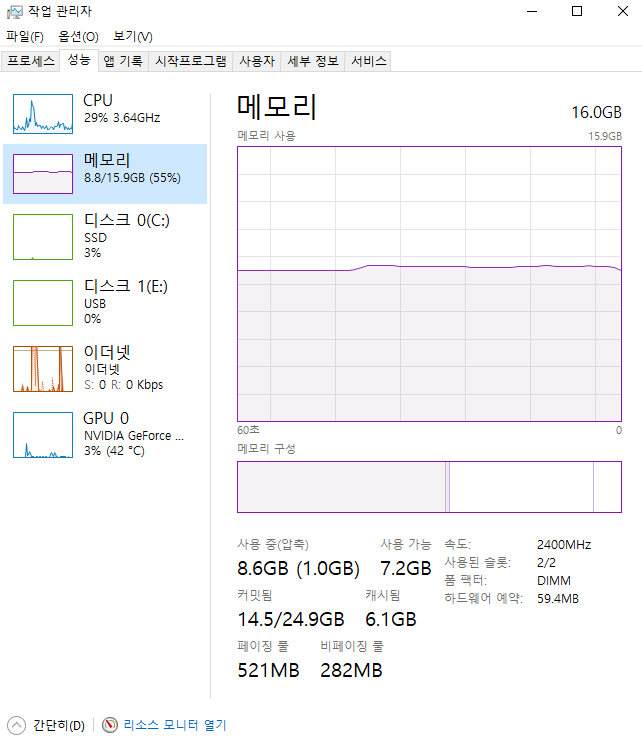
만약 여유가 된다면 8GB 이상으로 업그레이드하는 것도 하나의 방법이에요. 체감 속도 차이가 확실하거든요.
🛡️ 6. 바이러스 & 악성코드 검사
간혹 느려진 이유가 바이러스나 악성코드 때문인 경우도 있어요. 백신 프로그램을 주기적으로 실행해서 안전하게 관리해 주세요.
✅ 추천 무료 백신:
- Windows Defender (기본 탑재)
- Avast, Avira, Bitdefender 등
특히, 출처 모를 이메일이나 파일은 절대 열지 않는 것이 중요해요!
🧹 7. 웹 브라우저 캐시 정리 – 인터넷 속도도 빨라져요!
컴퓨터는 빠른데 인터넷이 느리게 느껴질 때가 있죠?
그럴 땐 웹 브라우저의 캐시(Cache) 때문일 수 있어요.
💡 캐시(Cache)가 뭐예요?
캐시는 웹사이트에 방문할 때마다 이미지, 글꼴, 코드 같은 데이터를 임시로 저장해두는 공간이에요.
다음에 같은 사이트에 들어가면 더 빠르게 불러오기 위해 저장해두는 거죠.
하지만!
이 캐시가 너무 많이 쌓이면 오히려 브라우저가 느려질 수 있어요.
때론 오래된 정보 때문에 웹사이트가 제대로 작동하지 않기도 하죠.
✅ 크롬 브라우저 기준 정리 방법
- 크롬 브라우저 열기
- ctrl+shift+Del 단축키를 누르고 인터넷 사용 기록 삭제 열기
- ‘시간 범위’를 선택하세요 (예: 최근 1시간, 24시간, 전체 시간 등)
- 아래 항목 중 체크:
- 쿠키 및 기타 사이트 데이터
- 캐시된 이미지 및 파일
- 데이터 삭제 버튼 클릭

🔄 팁: 쿠키도 함께 삭제되면 자동 로그인 정보가 사라질 수 있으니, 필요하면 로그인 정보를 미리 백업해두세요!
✅ 다른 브라우저는요?
- Edge: 설정 → 개인정보, 검색 및 서비스 → 검색 데이터 지우기
- Safari (Mac): 환경설정 → 고급 탭에서 '개발자용 메뉴' 활성화 → 개발자 메뉴에서 캐시 비우기
- Firefox: 설정 → 개인정보 및 보안 → 쿠키 및 사이트 데이터 → 데이터 지우기
✅ 얼마나 자주 정리해야 할까요?
- 한 달에 1~2번 정도만 해줘도 충분해요.
- 다만, 브라우저가 유독 느려졌다 싶을 땐 바로 해주는 게 좋아요.
✅ 캐시 정리하면 어떤 효과가 있나요?
✔️ 웹사이트 로딩 속도 향상
✔️ 오래된 이미지나 레이아웃 오류 해결
✔️ 브라우저 속도 개선
✔️ 로그인 문제, 광고 오류 등 해결 가능
✨ 마무리하며…
컴퓨터가 느려졌다고 포맷부터 하지 마세요!
오늘 알려드린 방법들을 하나씩만 적용해 보셔도 컴퓨터 속도가 훨씬 빨라질 거예요.
그리고 이건 습관처럼 주기적으로 해주는 게 중요해요. 정기적인 점검과 정리가 빠르고 건강한 컴퓨터를 만드는 지름길이랍니다 😊
더 이상 느려서 답답한 컴퓨터, 이제는 안녕!
손쉽게 할 수 있는 컴퓨터 속도 향상 꿀팁으로 매일매일 쾌적한 PC 라이프를 즐겨보세요!
'정보' 카테고리의 다른 글
| 윈도우 10, 정품 인증 안 해도 괜찮을까? 무료와 정품 차이 완전 정리 (1) | 2025.09.05 |
|---|---|
| 잘 나온 사진은 설정이 반! 안드로이드 카메라 쉽게설정 해봐요 (1) | 2025.08.28 |
| 모바일 주민등록증·운전면허증 하나로 OK! 모바일신분증 활용법 (1) | 2025.08.24 |
| 온디바이스 AI란? 이제는 클라우드 말고 스마트폰 속 AI 시대! (1) | 2025.05.03 |
| 노트북에서 스마트폰 앱 쓰는 꿀팁! 쉽게 따라해보세요 (0) | 2025.04.22 |